Quickribbon Ayuda imaginaria Subir a Inicio

Agregar un efecto Nieve en tu blog...

2 comentarios

Perdon or no haber traido novedades en los ultimos dias... pero aqui tengo un script que les permitira colocar un efecto nieve en su blog...

<script src="http://s2.wordpress.com/wp-content/plugins/snow/snowstorm.js" type="text/javascript"></script>


Este codigo lo colocaremos en cualquier elemento "HTML O JAVASCRIPT" que tengamos en nuestra sidebar copiaremos el codigo sin problemas, y tendremos un muy buen efecto de nieve en nuestro blog... El script s un poco diferente al que se conoce.

Cambiar el tamaño del texto, del titulo de entradas y sidebar.

2 comentarios

Hoy aprenderemos como cambiar el tamaño del texto de la sidebar y de nuestras entradas... (recuerda guardar un respaldo tu plantilla antes de hacer cualquier cambio!)


Para modificar sólo el tamaño de la letra de tu sidebar, debes encontrar este código en tu plantilla:

#sidebar {
width : 277px;
height : 100%;


Y agregamos este otro:
font-size: 85%


si queremos agregarle un tipo de font diferente colocamos esto:
font: georgia;


Para el título de tus post, es justo aqui:
.post-title {


Y agregamos los iguiente:
font-size: 100%
ese 100% lo puedes modificar e ir viendo cual es la medida que corresponde haciendo "vista previa"


¿Aun quieres jugar?
Podemos añadir un blockquote el blockquote son las " COMILLAS " añadiendo lo siguiente en la sona de
.post-title {


.post blockquote {
color : #666;
margin : 0 30px 20px 30px;
padding : 0 0 0 10px;
border : 2px solid #fff;
border-left : 2px solid #a4a1a1;
}


podemos cambiar el color, y el borde.

al final se vera asi:

EJEMPLO DE BLOCKQUOTE


O podemos agregar una imagen colocando este codido despues del <head> :
<style>
blockquote {
background: url(aquí-la-url-de-la-imagen) no-repeat 0 5px;
color: #666;
padding-left: 20px;
font-style: italic;
margin-bottom: 1px;
display:block;
padding-top:7px;
}
</style>


Todo es cuestion de ir jugando con el diseño de nuestro blog, hasta tener lo que realmente queremos..!

Como cambiar de plantilla sin eliminar las encuestas!

1 comentarios

Muchos de nosotros, somos "explosivos" y cuando logramos aburrir la plantilla simplemente la cambiamos, y en ocaciones tenemos encuestas, y de verdad no deseamos quitarlas...

Para cambiar una plantilla y dejar nuestras encuestas haremos lo siguiente.

al subir la plantilla nos indica los widget que se van a eliminar. en ese momento la plantilla tiene los artilugios expandidos, en ese momento buscamos lo siguiente:

<b:section class="'sidebar'" id="'sidebar1'" preferred="'yes'">


luego colocamos el siguiente codigo de nuestras encuestas justo antes de esto:

</b:includable>
</b:widget>


Ese es el codigo de nuestra encuesta,

<b:include name='quickedit'/>
</b:includable>
</b:widget>
<b:widget id='Poll2' locked='false' title='NOMBRE DE TU ENCUESTA' type='Poll'>
<b:includable id='main'>
<div class='widget-content' id='widget-content'>
<h2><data:title/></h2>
<iframe allowtransparency='true' expr:height='data:iframeheight' expr:name='&quot;poll-widget&quot; + data:pollid' expr:src='data:iframeurl' frameborder='0' style='border:none; width:100%;'/>
<b:include name='quickedit'/>
</div>
</b:includable>
</b:widget>
<b:widget id='Poll1' locked='false' title='NOMBRE DE TU ENCUESTA' type='Poll'>
<b:includable id='main'>
<div class='widget-content' id='widget-content'>
<h2><data:title/></h2>
<iframe allowtransparency='true' expr:height='data:iframeheight' expr:name='&quot;poll-widget&quot; + data:pollid' expr:src='data:iframeurl' frameborder='0' style='border:none; width:100%;'/>
<b:include name='quickedit'/>
</div>


Guardamos y listo!

De momento esta algo primitivo el tutorial, pero prometo perfeccionar, ya que luego de acer este cambio quedan desorganizados algunos widgets.

Subir varias imagenes al blogger!

0 comentarios


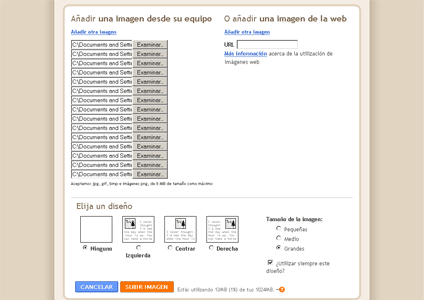
Este es un sistema muy popular que te permite subir varias imagenes al blogger simultaneamente. Es un plugin llamado DragDropUpload y con el subiras hasta 5 imágenes, aun puedes subir mas de 5 imagenes pero puede que el proceso se un poco lento. Aqui unas capturas de DragDropUpload.

  1. Descarga DragDropUpload, instálalo en Firefox y reinicia el navegador.
  2. Abre el asistente de imágenes de Blogger y desde el explorar de archivos arrastra todas las imágenes que quieras. Al hacer esto, podría parecer que solo 5 imágenes se arrastraron, pero en realidad el resta se encuentra en campos adicionales ocultos que crea el navegador.
  3. Sube los archivos.
Imagenes de: http://blogandweb.com/